KOK体育App安装教程
下载完成后无法安装、苹果提示未受信任、安卓拦截安装包,这些都是常见情况。按照对应机型的步骤操作,即可顺利完成 KOK体育App安装,快速进入赛事直播、比分数据与资讯服务。
苹果手机如何完成 KOK体育App安装
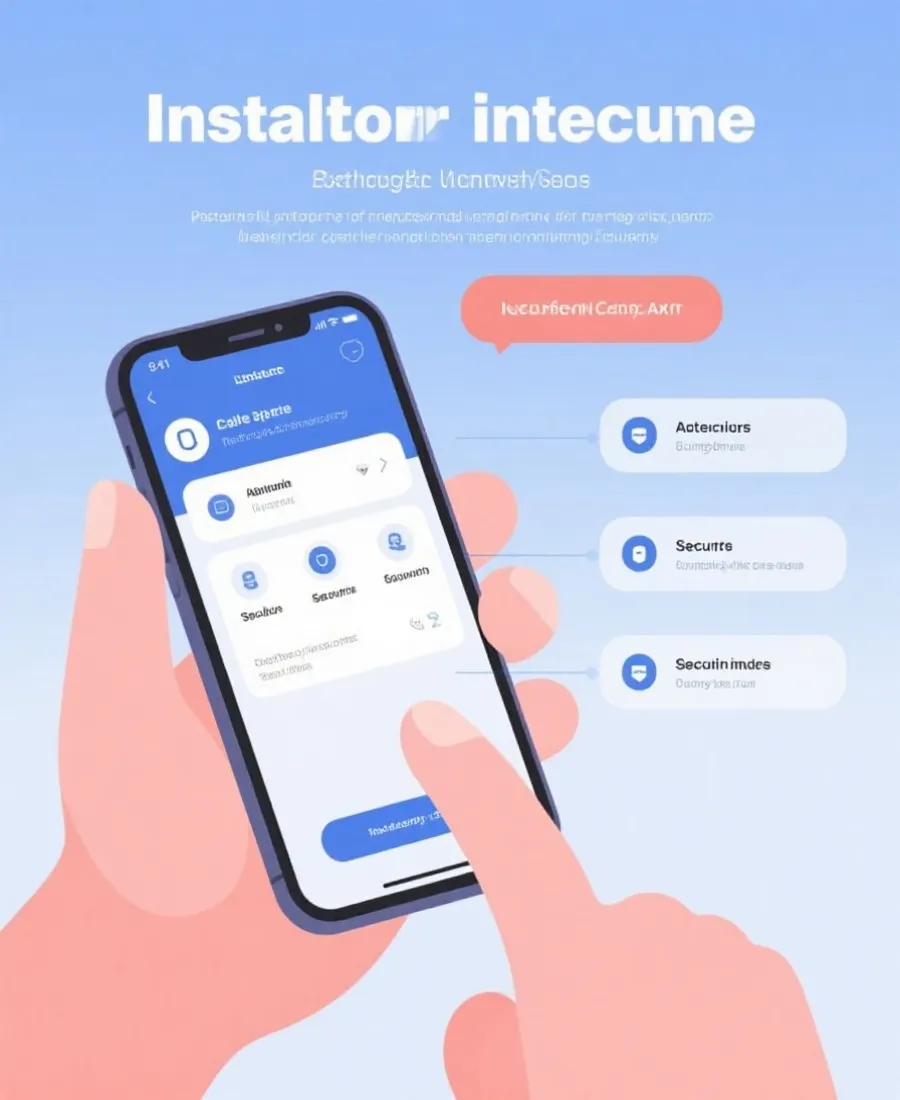
iPhone 安装时,常见提示包括“无法验证应用”“未受信任的企业级开发者”或点击图标无反应。按照顺序操作,通常几分钟内即可完成。
打开下载链接并允许安装
在 Safari 中打开安装链接,点击下载或安装按钮。系统弹窗出现后,选择“允许”或“安装”。
返回桌面等待图标加载
安装中图标会出现在桌面。若网络较慢,请耐心等待,不要频繁重复点击安装。
进入系统设置完成信任
打开“设置”→“通用”→“VPN与设备管理”或“描述文件与设备管理”,找到对应的企业级应用描述文件,点击“信任”。
重新打开 App
完成信任后返回桌面,再次点击 KOK体育 App 图标,即可正常启动并进入使用。
苹果安装失败时先检查这 4 项
- 是否使用 Safari 打开安装链接,部分第三方浏览器可能影响下载流程。
- 系统时间是否正常,时间异常可能导致验证失败。
- 网络是否稳定,建议在 Wi-Fi 或信号良好的环境下完成安装。
- 旧版本是否残留,如多次安装失败,可先删除旧图标后重新下载。
安卓手机安装 KOK体育客户端的正确步骤
安卓设备品牌较多,不同系统会对安装权限、浏览器下载和安全提示做拦截。只要开启对应权限,KOK体育App安装通常可以顺利完成。
下载安装包
点击官方安卓下载按钮后,等待 APK 文件下载完成。若浏览器提示风险提醒,请先确认文件来自官方渠道再继续。
允许浏览器或文件管理器安装应用
当系统提示“禁止安装未知应用”时,进入设置,为当前浏览器或文件管理器开启“允许安装未知应用”权限。
点击安装并等待完成
回到安装界面,点击“安装”。请保持存储空间充足,不要在安装过程中强制关闭系统提示窗口。
首次打开并授予必要权限
安装后首次启动,按照系统提示授权通知、网络或存储等必要权限,以保证直播、比分刷新和消息提醒正常运行。
安卓常见拦截提示
安装异常排查
如果按照教程操作后仍然无法完成 KOK体育App安装,可优先检查以下问题。
-
网络不稳定
安装包下载中断容易导致文件损坏,建议切换到稳定网络后重新下载。
-
系统版本过旧
部分旧系统可能不兼容新版本客户端,建议更新系统后再进行安装。
-
存储空间不足
请清理手机空间,确保至少预留足够安装与运行空间。
-
安全软件限制
部分手机管家或安全中心会拦截安装流程,可在确认官方来源后临时放行。
常见问题
关于 KOK体育App安装,用户咨询最多的问题集中在信任设置、更新覆盖和安装权限。
苹果手机提示“未受信任的企业级开发者”怎么办?
进入“设置”-“通用”-“VPN与设备管理”或“描述文件与设备管理”,找到对应证书后点击“信任”,再重新打开应用即可。
安卓系统提示有风险,是否还能安装?
安卓系统对 APK 安装包通常会进行统一风险提醒。确认下载来源为 KOK体育官方渠道后,可继续安装;如来源不明,请勿操作。
旧版本需要先删除吗?
大多数情况下可以直接覆盖安装,但如果出现闪退、图标异常或安装失败,建议先删除旧版本,再下载安装最新客户端。
安装成功后无法正常加载赛事内容怎么办?
先检查网络状态与应用权限设置,确认没有禁用通知、网络访问或后台刷新。如仍异常,可联系官方客服进一步处理。