对于狂热的体育迷来说,在手机屏幕上看球赛往往不够过瘾。进球时的激情瞬间、战术板上的精妙配合,只有在客厅的大屏幕电视上才能展现得淋漓尽致。本文将为您带来详尽的KOK体育投屏教程,教您如何轻松将手机上的高清赛事画面一键投射到电视上,享受影院级的家庭观赛体验。
目录
为什么选择大屏看球:KOK体育投屏的优势
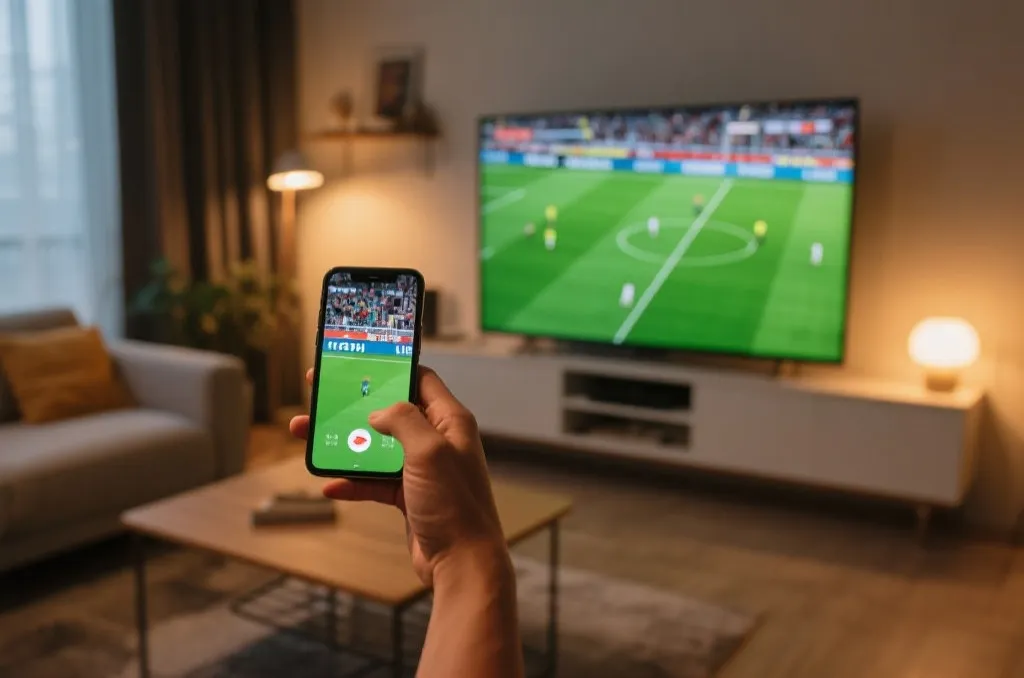
通过KOK体育App,用户可以随时随地观看精彩的高清足球直播和篮球赛事。然而,手机屏幕尺寸有限,难以呈现复杂的战术细节与现场极具张力的氛围。将直播信号投屏到电视上,不仅能与家人朋友共同分享胜利的喜悦,还能充分利用智能电视的立体声音响系统,获得身临其境的视听享受。
安卓(Android)手机投屏电视步骤详解
绝大多数安卓手机都支持基于DLNA或Miracast协议的无线投屏。以下是具体的操作步骤:
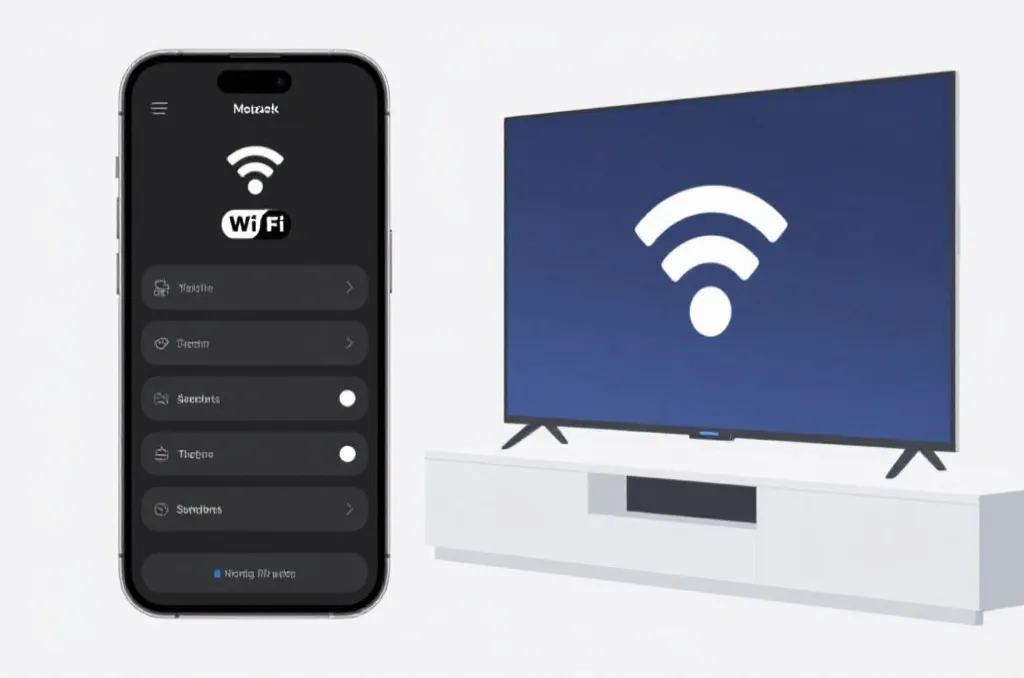
- 连接同一Wi-Fi:确保您的安卓手机和智能电视(或电视盒子)连接在同一个局域网(Wi-Fi)下。这是成功投屏的最关键前提。
- 开启电视投屏接收端:打开智能电视,确认电视的投屏功能已开启(部分电视需要打开内置的“乐播投屏”或自带的投屏应用)。
- 在KOK体育App中播放视频:打开KOK体育App,进入您想观看的直播或赛事回放页面,点击播放。
- 点击投屏按钮:在播放器界面的右上角,寻找一个类似“TV”或“无线投屏”的图标。点击该图标,系统会自动搜索局域网内的可投屏设备。
- 选择您的电视设备:在弹出的设备列表中,选择您的电视名称(例如:智能电视、电视播放盒子等),稍等数秒,画面即可同步至大屏幕。
苹果(iOS)手机AirPlay投屏指南
苹果用户可以使用iOS系统自带的AirPlay(屏幕镜像)功能,其稳定性和画质传输表现都非常出色:
- 检查网络连接:同样,确保您的iPhone与智能电视连接在同一个Wi-Fi网络下。
- 使用控制中心镜像:
- 在iPhone屏幕右上角向下滑动(旧款机型为从屏幕底部向上滑动),呼出“控制中心”。
- 点击“屏幕镜像”(两个重叠的屏幕图标)。
- 在列表中选择您的智能电视或支持AirPlay的电视盒子,输入电视上显示的配对码(若有)即可。
- 使用App内AirPlay按钮:在KOK体育App播放视频时,直接点击播放器上自带的“AirPlay”或“TV”图标,选择您的Apple TV或兼容电视设备。
投屏常见问题及解决方法
在实际投屏过程中,您可能会遇到一些小状况。我们整理了最常见的几个问题及排查方法,帮您快速恢复观赛:
常见问题一:搜索不到电视设备
解决方法:
- 请务必检查手机和电视是否连接在同一个Wi-Fi上。注意,有些路由器开启了双频合一,如果手机连接了5G频段,而电视连接了2.4G频段,可能会导致设备无法互通。建议将两者手动连接到同一个频段。
- 重启您的路由器、手机以及电视,清除网络缓存。
常见问题二:投屏后“有声音没画面”或黑屏
解决方法:
- 这通常是由于电视端解码器不兼容或版权保护协议冲突导致的。您可以尝试在电视上安装第三方的投屏接收软件,并在手机投屏时选择该接收端。
- 在KOK体育App中尝试切换清晰度(如从超清切换为高清)或切换直播线路,重新发起投屏。
常见问题三:画面卡顿、音画不同步
解决方法:
- 高清体育直播对网络带宽要求较高。请确保您的家用宽带网络运行流畅,并尽量让电视和手机靠近路由器。
- 如果使用的是无线连接,建议将电视改为有线网线连接,以获得更稳定的网络通道。
总结:享受影院级的体育观赛体验
掌握了本篇KOK体育投屏教程后,您就可以随时将客厅变成专属的看球包厢。无论是激烈的绿茵对决,还是扣人心弦的篮球绝杀,大屏幕都能为您呈现最震撼的细节。立刻按照上述步骤,连接您的手机与电视,开启无与伦比的视觉盛宴吧!